Tutto a portata di mano.
Consulta le informazioni dei tuoi impianti assegnati e i riferimenti per l’assistenza.
Download APP · GTS TECK
Il mondo GTS TECK sul tuo smartphone. Accedi alla tua area riservata per impianti, assistenza e promemoria.
AREA CLIENTI RISERVATAAprila dal browser su telefono o PC. L’accesso richiede un account abilitato. Puoi aggiungerla alla schermata Home; non è distribuita su Play Store o App Store.
Progettata intorno al tuo impianto
Consulta le informazioni dei tuoi impianti assegnati e i riferimenti per l’assistenza.
Invia richieste di assistenza, manutenzione o ricarica dal tuo account. Ogni richiesta viene registrata con un riferimento RMA.
Consulta i promemoria personali predisposti da GTS TECK per i tuoi impianti.
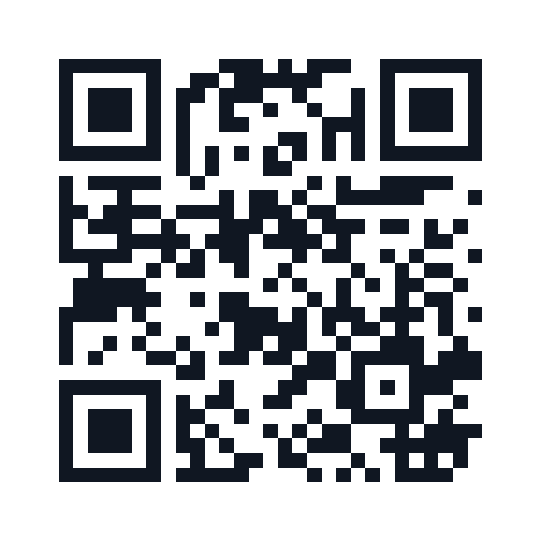
Inquadra il QR con la fotocamera del telefono. Apri l’area clienti e aggiungila alla schermata Home seguendo le istruzioni qui sotto.
Registrati e verifica la tua email. GTS TECK abiliterà l’accesso e assegnerà il tuo impianto; potrai inviare richieste di manutenzione e consultare i promemoria.
Apri l’app clientiNote per tutte le app
Questi passaggi valgono per Nebbiogeno, Amministratore, Team e Rivenditori. Prima scegli l’icona della tua app qui sotto, apri la sua area e accedi con il tuo account. Poi esegui i passaggi nel browser del dispositivo: non dalla pagina generale Download e non dal browser interno di un’altra app.
Se è già installata: scrivi edge://apps nella barra indirizzi, cerca GTS TECK e apri Dettagli → Crea collegamento sul desktop.
Controlla di essere nell’area corretta e in una finestra normale di Chrome, Edge o Safari. Se vedi Apri nell’app, controlla prima le app già installate. Dopo la disinstallazione chiudi le finestre dell’app e riapri la sua area nel browser. I nomi dei menu possono variare con la versione; se la voce manca ancora, contatta GTS TECK indicando dispositivo e browser e mostrando il menu aperto. Il sito non può forzare la conferma del browser.
Non serve cancellare dati di navigazione, password o bozze. Le notifiche si attivano separatamente dentro l’app e richiedono il consenso sul dispositivo.
Riferimenti: Guida Chrome · Guida Edge · Guida Safari
Dopo l’acquisto del nebbiogeno, registrati alla web app e verifica la tua email. GTS TECK abiliterà il tuo account e assegnerà il tuo impianto per consentirti di accedere ai servizi di manutenzione periodica, ai promemoria e all’assistenza sul funzionamento del nebbiogeno. Non occorre associare l’impianto a Hik-Connect.
APP RISERVATA AL TITOLARE

Gestisci richieste, clienti, impianti, recensioni, rivenditori e promemoria dal tuo cellulare.
Accedi come amministratoreApri il pulsante con Safari, tocca Condividi e scegli Aggiungi alla schermata Home. Conferma con Aggiungi.
Apri con Chrome e premi Installa app. Se il browser non propone la conferma, usa il menu con i tre puntini e scegli Installa app oppure Aggiungi a schermata Home.
Il pulsante di installazione viene mostrato dopo l’accesso autorizzato. Solo l’amministratore può gestire dati e approvazioni.
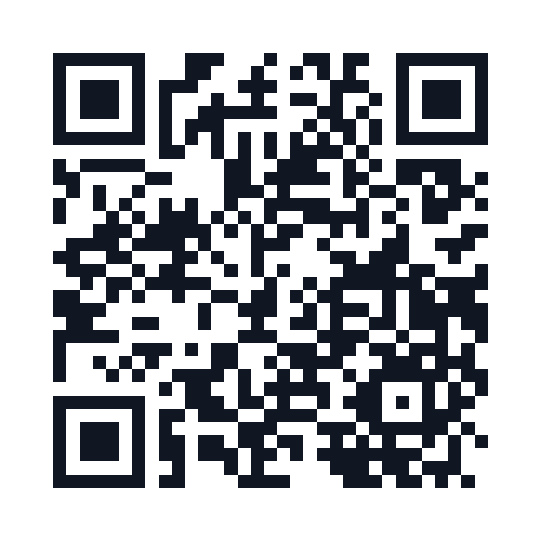
Inquadra per aprire la versione Preventivatore e premi Installa l’app. Funziona su PC con Chrome o Edge, su Android con Chrome e su iPhone tramite Safari: Condividi → Aggiungi alla schermata Home.
I rivenditori accedono dopo iscrizione e abilitazione. Il titolare sceglie l’accesso amministratore dentro il Preventivatore. I QR aprono sempre la versione aggiornata; l’installazione va confermata sul dispositivo.
Apri il PreventivatoreScegli la tua icona, accedi alla tua area e premi Installa app.

 NEBBIOGENO
 TEAM
 RIVENDITORI